Linux(服务器操作系统)
Linux(服务器操作系统)第一章1 操作系统概述1.1 操作系统作用1.2 常见操作系统2 Linux初识3 虚拟机介绍3.1 什么是虚拟机? 3.2 为什么用虚拟机?4 Vmare Workstation 的安装5 远程连接Linux系统5.1 操作系统的图形化、命令行2种操作模式5.2 理解为什么使用命令行操作Linux系统5.3 掌握使用FinalShell软件连接Linux操作系统6 WSL7 虚拟机快照的制作和还原7.1 在VMware Workstation Pro中制作快照7.2 在VMware Workstation Pro中还原快照第二章1 Linux目录结构1.1 Linux的目录结构1.2 Linux路径的描述方式2 Linux命令入门2.1 什么是命令、命令行2.2 Linux命令的通用格式3 ls命令入门3.1 ls命令作用3.2 HOME目录3.3 当前工作目录4 ls命令的参数和选项4.1 ls命令的参数的作用4.2 ls命令的选项:4.3 命令的选项组合使用5 cd/pwd命令5.1 cd命令的作用5.2 pwd命令的作用6 相对命令、绝对命令6.1 相对路径和绝对路径6.2 特殊路径符7 mkdir命令7.1 mkdir命令的语法和功能7.2 -p选项的作用8 touch、cat、more命令8.1 touch命令8.2 cat命令8.3 more命令9 cp、mv、rm命令9.1 cp命令9.2 mv命令9.3 rm命令10 which,find命令10.1 which命令10.2 find命令11 grep,wc,管道符11.1 grep命令11.2 wc命令11.3 管道符|12 echo,tail,重定向符12.1 echo12.2 反引号符12.3 重定向符12.4 tail13 vi编辑器13.1 三种工作模式13.2 命令模式快捷键13.3 底线命令快捷键第三章1 Linux的root用户1.1 root用户1.2 su命令1.3 sudo命令2 用户和用户组2.1 Linux用户管理模式2.2 用户、用户组相关管理命令3 查看权限控制信息3.1 认知权限信息3.2 rwx4 修改权限控制 - chmod4.1 chmod命令4.2 权限的数字序号5 修改权限控制 - chown5.1 chown命令第四章1 各类小技巧快捷键2 软件安装2.1 在CentOs系统中,使用yum命令联网管理软件安装2.2 在Ubuntu系统中,使用apt命令联网管理软件安装3 systemctl命令控制软件的启动和关闭4 软连接4.1 什么是软连接?4.2 软连接的使用语法5 日期和时区5.1 date命令的作用和用法5.2 如何修改Linux时区5.3 ntp的作用6 IP地址和主机名6.1 什么是IP地址,有什么作用?6.2 什么是主机名?6.3 什么是域名解析(主机名映射)7 配置Linux固定IP地址7.1 为什么需要固定IP?7.2 在VMware Workstation中配置固定IP8 网络请求和下载8.1 ping命令8.2 wget命令8.3 curl命令9 端口9.1 什么是端口?9.2 端口的划分9.3 查看端口占用10 进程10.1 什么是进程?10.2 管理进程的命令11 主机状态监控11. 1 top命令11.2 df命令11.3 iostat命令11.4 sar命令12 环境变量12.1 什么是环境变量?12.2 env命令12.3 $符号12.4 自行设置环境变量13 Linux文件到上传和下载13.1 如何使用Finalshell对Linux系统进行上传下载操作?13.2 rz、sz命令14 压缩和解压14.1 tar命令14.2 zip 命令压缩文件14.3 unzip 命令解压文件第五章 在Linux上部署各类软件(略)
第一章
1 操作系统概述
1.1 操作系统作用
调度和管理硬件
1.2 常见操作系统
PC端:Windows11,Linux, MacOS,
移动端:Andeoid,IOS,HarmonyOS
2 Linux初识
Linux创始人:林纳斯.托瓦兹,1991
Linux内核
系统组成:
Linux系统内核(开源)
系统级应用程序
功能:
内核功能:调度cpu,调度内存,调度文件系统,调度通讯网络,调度IO等(调度硬件)
系统及应用程序:可理解为系统自带程序,可供用户快速上手操作系统,如:文件管理器,任务管理器,图片查看,音乐播放等。
Linux发行版
内核免费且开源,也代表了:
任何人都可以获得并修改内核,并自行集成系统级程序
提供了内核+系统级程序的完整封装,称之为Linux发行版

常用:CentOS,Ubantu
3 虚拟机介绍
3.1 什么是虚拟机?
虚拟的硬件+操作系统=虚拟的电脑
3.2 为什么用虚拟机?
获取Linux系统
4 Vmare Workstation 的安装

下载地址:https://www.vmware.com/cn/products/workstation-pro.html
5 远程连接Linux系统
5.1 操作系统的图形化、命令行2种操作模式
图形化操作是指使用操作系统附带的图形化页面,以图形化的窗口形式获得操作反馈,从而对操作系统进行操作、使用
命令行操作是指使用各种命令,以文字字符的形式获得操作反馈从而对操作系统进行操作、使用
5.2 理解为什么使用命令行操作Linux系统
Linux从诞生至今,在图形化页面的优化上,并未重点发力。所以Linux操作系统的图形化页面:不好用、不稳定
在开发中,使用命令行形式,效率更高,更加直观,并且资源占用低,程序运行更稳定。
5.3 掌握使用FinalShell软件连接Linux操作系统
内容的复制、粘贴跨越VMware不方便
文件的上传、下载跨越VMware不方便
也就是和Linux系统的各类交互,跨越VMware不方便
我们可以通过第三方软件,FinalShell,远程连接到Linux操作系统之上。并通过Finalshell去操作Linux系统。
Finalshell的下载地址为:
6 WSL
WSL作为Windows10系统带来的全新特性,正在逐步颠开发人员既有的选择。
传统方式获取Linux操作系统环境,是安装完整的虚拟机,如VMware
使用WSL,可以以非常轻量化的方式,得到Linux系统环境
目前,开发者正在逐步抛弃以虚拟机的形式获取Linux系统环境,而在逐步拥抱WSL环境。
WSL:Windows Subsystem for Linux,是用于Windows系统之上的Linux子系统 作用很简单,可以在Windows系统中获得Linux系统环境,并完全直连计算机硬件,无需通过虚拟机虚拟硬件
7 虚拟机快照的制作和还原
在学习阶段我们无法避免的可能损坏Linux操作系统。 如果损坏的话,重新安装一个Linux操作系统就会十分麻烦。
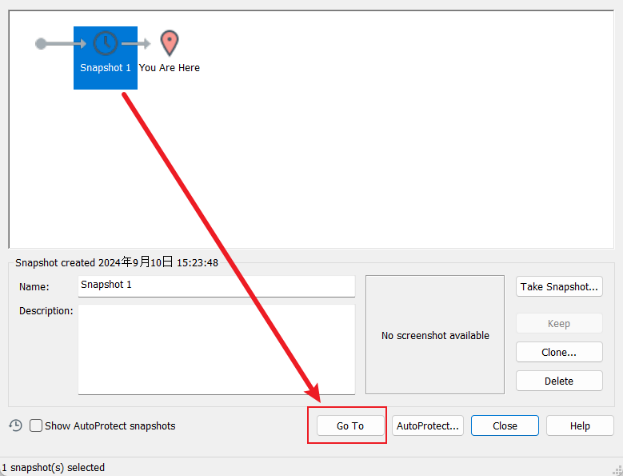
VMware虚拟机(Workstation和Funsion)支持为虚拟机制作快照。通过快照将当前虚拟机的状态保存下来,在以后可以通过快照恢复虚拟机到保存的状态
7.1 在VMware Workstation Pro中制作快照
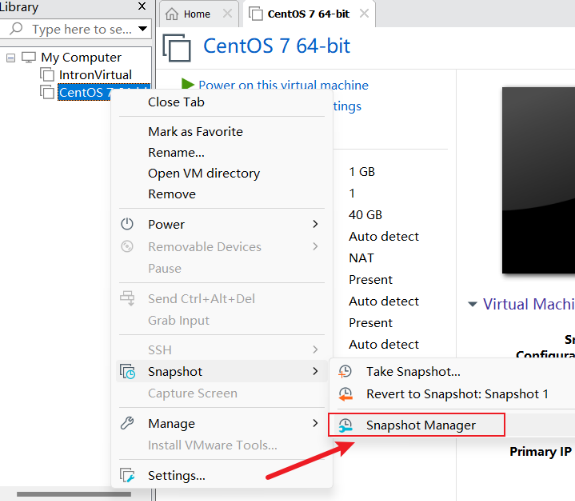
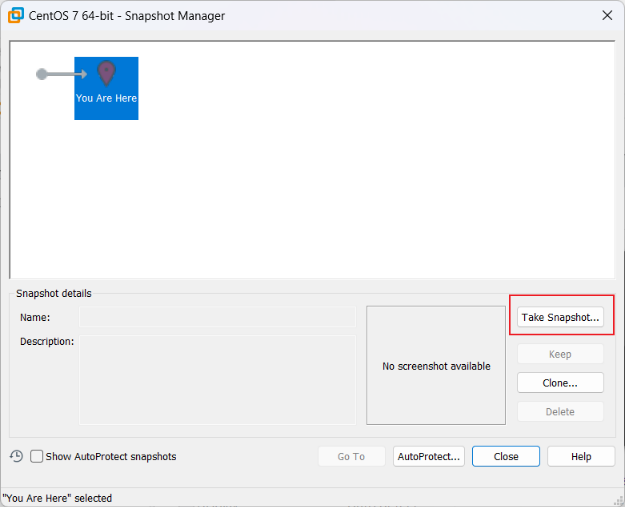
7.2 在VMware Workstation Pro中还原快照
第二章
1 Linux目录结构
1.1 Linux的目录结构
Linux没有盘符这个概念,只有一个根目 / 所有文件都在它下面
1.2 Linux路径的描述方式
在Linux系统中,路径之间的层级关系,使用:/来表示
在windows系统中,路径之间的层级关系,使用:\来表示
2 Linux命令入门
2.1 什么是命令、命令行
命令:即Linux操作指令,是系统内置的程序,可以以字符化的形式去使用
命令行:即Linux终端,可以提供字符化的操作页面供命令执行
2.2 Linux命令的通用格式
1command [-option][parameter]命令本体,即命令本身
可选选项,控制命令的行为细节
可选参数,控制命令的指向目标
3 ls命令入门
xxxxxxxxxx11ls [-a -l -h][Linux路径]3.1 ls命令作用
在命令行中,以平铺的形式,展示当前工作目录(默认HOME目录)下的内容(文件或文件夹)

3.2 HOME目录
每一个用户在Linux系统的专属目录,默认在:/home/用户名
3.3 当前工作目录
Linux命令行在执行命令的时候,需要一个工作目录,打开命令行程序(终端)默认设置工作目录在用户的HOME目录
4 ls命令的参数和选项
4.1 ls命令的参数的作用
可以指定要查看的文件夹(目录)的内容,如果不给定参数,就查看当前工作目录的内容
4.2 ls命令的选项:
-a 选项,可以展示出隐藏的内容,以 . 开头的文件或文件夹默认被隐藏,需要-a才能显示出来

-l 选项,以列表的形式展示内容,并展示更多细节
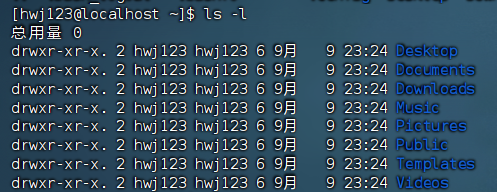
-h 选项,需要和-l选项搭配使用,以更加人性化的方式显示文件的大小单位
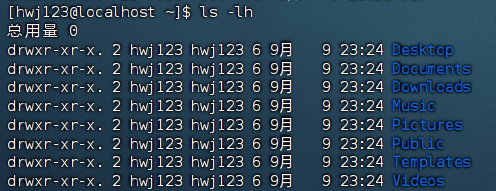
4.3 命令的选项组合使用
命令的选项是可以组合使用的,比如:ls -lah,等同于ls -a- l -h
5 cd/pwd命令
5.1 cd命令的作用
cd命令来自英文:Change Directorycd命令可以切换当前工作目录,语法是:
xxxxxxxxxx11cd[Linux路径]没有选项,只有参数,表示目标路径
使用参数切换到指定路径
不使用参数,切换工作目录到当前用户的HOME
5.2 pwd命令的作用
pwd命令来自英文:Print Work Directory
pwd命令,没有选项,没有参数,直接使用即可
作用是:输出当前所在的工作目录
6 相对命令、绝对命令
6.1 相对路径和绝对路径
绝对路径:以根目录做起点,描述路径的方式,路径以/开头
相对路径:以当前目录做起点,描述路径的方式,路径不需以/开头如无特殊需求
6.2 特殊路径符
. 表示当前目录,比如cd.或cd./Desktop
.. 表示上一级目录,比如:cd.. 或 cd../.
~ 表示用户的HOME目录,比如:cd~或cd~/Desktop
7 mkdir命令
7.1 mkdir命令的语法和功能
mkdir用以创建新的目录(文件夹)
语法:
xxxxxxxxxx11mkdir[-p]Linux路径参数必填,表示要创建的目录的路径,相对、绝对、特殊路径符都可以使用
7.2 -p选项的作用
可选,表示自动创建不存在的父目录,适用于创建连续多层级的目录
8 touch、cat、more命令
8.1 touch命令
用于创建一个新的文件
语法:
xxxxxxxxxx11touch Linux路径参数必填,表示要创建的文件的路径,相对、绝对、特殊路径符都可以使用
8.2 cat命令
用于查看文件内容
语法:
xxxxxxxxxx11cat Linux路径参数必填,表示要查看的文件的路径,相对、绝对、特殊路径符都可以使用
8.3 more命令
用于查看文件内容,可翻页查看
语法:
xxxxxxxxxx11more Linux路径参数必填,表示要查看的文件的路径,相对、绝对、特殊路径符都可以使用使用空格进行翻页,使用q退出查看
9 cp、mv、rm命令
9.1 cp命令
用于复制文件或文件夹
语法:
xxxxxxxxxx11cp[-r]参数1 参数2-r选项,可选,用于复制文件夹使用,表示递归
参数1,Linux路径,表示被复制的文件或文件夹
参数2,Linux路径,表示要复制去的地方
9.2 mv命令
用于移动或重命名文件/文件夹
语法:
xxxxxxxxxx11mv 参数1 参数2参数1,Linux路径,表示被移动的文件或文件夹
参数2,Linux路径,表示要移动去的地方,如果目标不存在,则进行改名
9.3 rm命令
用于删除文件或文件夹
语法:
xxxxxxxxxx11rm[-r-f]参数1 参数2参数N-r选项,可选,文件夹删除
-f选项,可选,用于强制删除(不提示,一般用于root用户)参数,表示被删除的文件或文件夹路径,支持多个,空格隔开参数也支持通配符 *,用以做模糊匹配
10 which,find命令
10.1 which命令
查找命令的程序文件
语法:
xxxxxxxxxx11which 要查找的命令无需选项,只需要参数表示查找哪个命令
10.2 find命令
用于查找指定的文件
按文件名查找:
xxxxxxxxxx11find 起始路径 -name“被查找文件名支持通配符
按文件大小查找:
xxxxxxxxxx11find 起始路径-size +| -n[kMG]
11 grep,wc,管道符
11.1 grep命令
从文件中通过关键字过滤文件行
语法:
xxxxxxxxxx11grep[-n]关键字 文件路径选项-n,可选,表示在结果中显示匹配的行的行号,
参数,关键字,必填,表示过滤的关键字,建议使用””将关键字包围起来
参数,文件路径,必填,表示要过滤内容的文件路径,可作为管道符的输入
11.2 wc命令
命令统计文件的行数、单词数量、字节数、字符数等
语法:
xxxxxxxxxx11wc[-c-m-1-w]文件路径不带选项默认统计:行数、单词数、字节数
-c字节数、-m字符数、-l行数、-w单词数
参数,被统计的文件路径,可作为管道符的输入
11.3 管道符|
将管道符左边的结果,作为右边命令的输入
12 echo,tail,重定向符
12.1 echo
可以使用echo命令在命令行内输出指定内容
语法:
xxxxxxxxxx11echo 输出的内容无需选项,只有一个参数,表示要输出的内容,复杂内容可以用””包围
12.2 反引号符
被`包围的内容,会被作为命令执行,而非普通字符
12.3 重定向符
将符号左边的结果,输出到右边指定的文件中去
>,表示覆盖输出>>,表示追加输出
12.4 tail
使用tail命令,可以查看文件尾部内容,跟踪文件的最新更改
语法:
xxxxxxxxxx11tail[-f -num]Linux路径参数,Linux路径,表示被跟踪的文件路径
选项,-f,表示持续跟踪
选项,-num,表示,查看尾部多少行,不填默认10行
13 vi编辑器
vi\vim是visual interface的简称,是Linux中最经典的文本编辑器
同图形化界面中的文本编辑器一样,vi是命令行下对文本文件进行编辑的绝佳选择。
vim 是 vi 的加强版本,兼容 vi 的所有指令,不仅能编辑文本,而且还具有 shelll程序编辑的功能,可以不同颜色的字体来辨别语法的正确性,极大方便了程序的设计和编辑性。


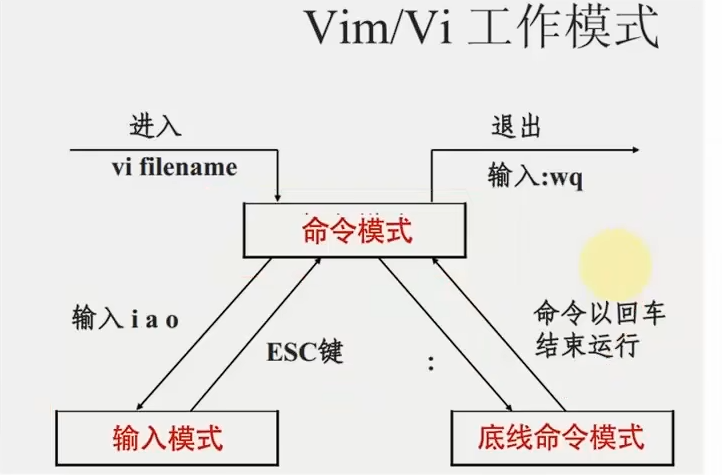
13.1 三种工作模式
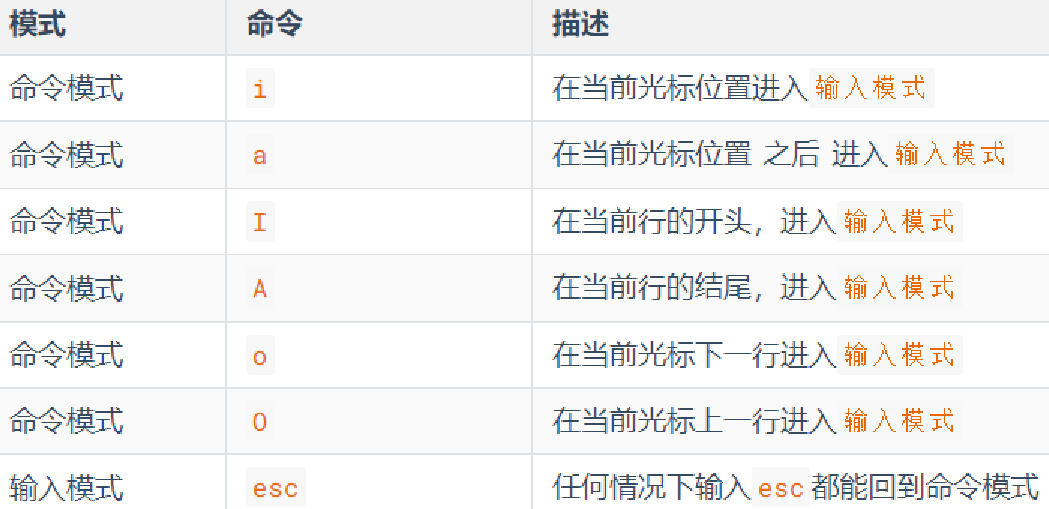
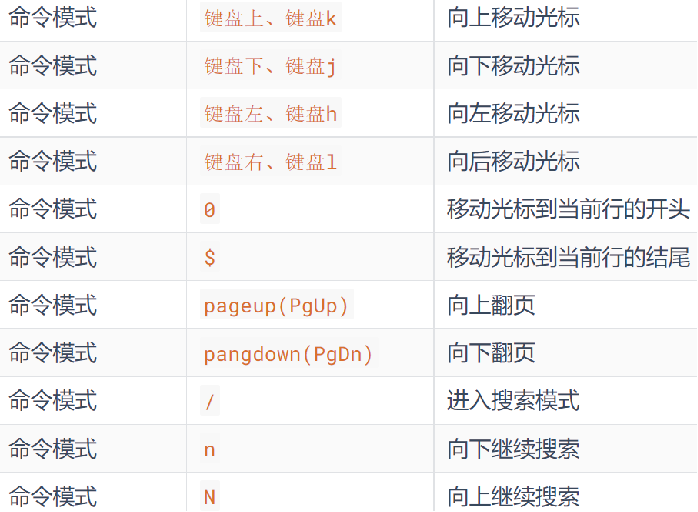
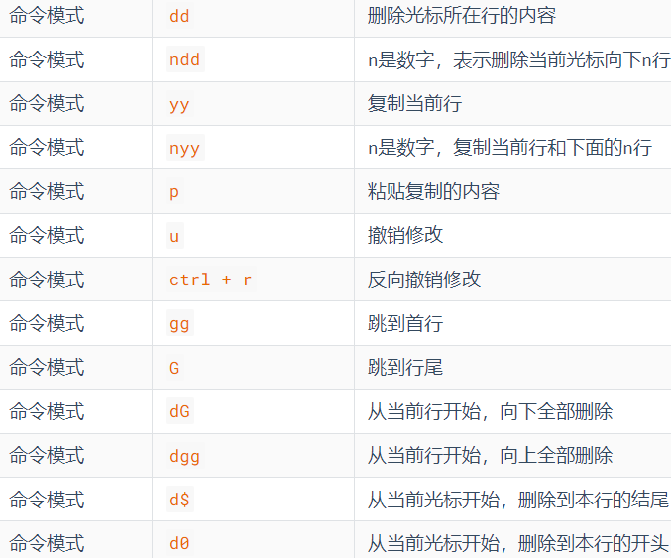
命令模式,默认的模式,可以通过键盘快捷键控制文件内容
输入模式,通过命令模式进入,可以输入内容进行编辑,按esc退回命令模式
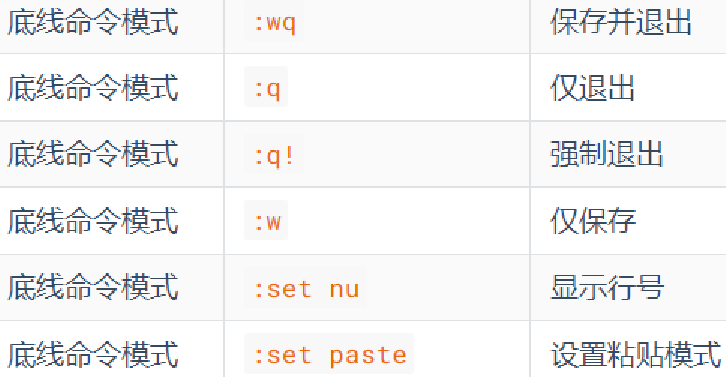
底线命令模式,通过命令模式进入,可以对文件进行保存、关闭等操作
13.2 命令模式快捷键
13.3 底线命令快捷键
第三章
1 Linux的root用户
1.1 root用户
root用户拥有最大的系统操作权限,而普通用户在许多地方的权限是受限的。
演示:
使用普通用户在根目录下创建文件夹

切换到root用户后,继续尝试
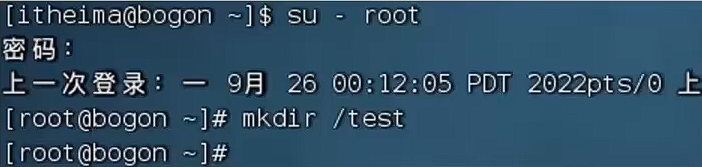
普通用户的权限,一般在其HOME目录内是不受限的
一旦出了HOME目录,大多数地方,普通用户仅有只读和执行权限,无修改权限
1.2 su命令
可以切换用户,语法:
xxxxxxxxxx11su[-][用户名]表示切换后加载环境变量,建议带上
用户可以省略,省略默认切换到root
1.3 sudo命令
可以让一条普通命令带有root权限,语法:
xxxxxxxxxx11sudo 其它命令需要以root用户执行visudo命令,增加配置方可让普通用户有sudo命令的执行权限
为普通用户配置sudo认证
切换到root用户,执行visudo命令,会自动通过vi编辑器打开:/etc/sudoers
在文件的最后添加:

其中最后的NOPASSWD:ALL表示使用sudo命令,无需输入密码
最后通过 wq 保存
2 用户和用户组
2.1 Linux用户管理模式
Linux可以支持多用户、多用户组、用户加入多个组
Linux权限管控的单元是用户级别和用户组级别
2.2 用户、用户组相关管理命令
groupadd添加组、groupdel删除组
useradd添加用户、userdel删除用户
usermod修改用户组、id命令查看用户信息
getent passwd查看系统全部用户信息
getent group查看系统全部组信息
3 查看权限控制信息
3.1 认知权限信息

序号1,表示文件、文件夹的权限控制信息
序号2,表示文件、文件夹所属用户
序号3,表示文件、文件夹所属用户组
权限细节总共分为10个槽位

举例:drwxr-xr-x,表示:
这是一个文件夹,首字母d表示
所属用户(右上角图序号2)的权限是:有r有w有x,rwx
所属用户组(右上角图序号3)的权限是:有r无w有x,r-x(-表示无此权限)
其它用户的权限是:有r无w有x,r-x
3.2 rwx
r表示读权限
w表示写权限
x表示执行权限
针对文件、文件夹的不同,rwx的含义有细微差别
r,针对文件可以查看文件内容
针对文件夹,可以查看文件夹内容,如
ls命令
w,针对文件表示可以修改此文件
针对文件夹,可以在文件夹内:创建、删除、改名等操作
x,针对文件表示可以将文件作为程序执行
针对文件夹,表示可以更改工作目录到此文件夹,即
cd进入
4 修改权限控制 - chmod
4.1 chmod命令
我们可以使用chmod命令,修改文件、文件夹的权限信息。
注意,只有文件、文件夹的所属用户或root用户可以修改。
语法:chmod [-R] 权限 文件或文件夹
选项:-R,对文件夹内的全部内容应用同样的操作
示例:
chmod u=rwx,g=rx,o=x hello.txt,将文件权限修改为:rwxr-x--x·
其中:u表示user所属用户权限,g表示group组权限,o表示other其它用户权限
chmod -R u=rwx,g=rx,o=xtest,将文件夹test以及文件夹内全部内容权限设置为:rwxr-x--x
4.2 权限的数字序号
权限可以用3位数字来代表,第一位数字表示用户权限,第二位表示用户组权限,第三位表示其它用户权限数字的细节如下:r记为4,w记为2,x记为1,可以有:
| 序号 | 权限 |
|---|---|
| 0 | 无任何权限,即--- |
| 1 | 仅有x权限, 即--x |
| 2 | 仅有w权限,即-w- |
| 3 | 有w和x权限,即 -wx |
| 4 | 仅有r权限,即r-- |
| 5 | 有r和x权限,即r-x |
| 6 | 有r和w权限,即 rw- |
| 7 | 有全部权限,即rwx |
所以751表示:rwx(7)r-x(5)--x(1)
案例
将hello.txt的权限修改为:r-x--xr-x,数字序号为:
chmod 515 hello.txt
将hello.txt的权限修改为:-wx-w-rw-,数字序号为
chmod 326 hello.txt
5 修改权限控制 - chown
5.1 chown命令
使用chown命令,可以修改文件、文件夹的所属用户和用户组
普通用户无法修改所属为其它用户或组,所以此命令只适用于root用户执行
语法:chown[-R][用户][:][用户组]文件或文件夹
选项,-R,同chmod,对文件夹内全部内容应用相同规则
选项,用户,修改所属用户
选项,用户组,修改所属用户组
:用于分隔用户和用户组
示例:
chown root hello.txt,将hello.txt所属用户修改为root
chown :root hello.txt,将hello.txt所属用户组修改为root
chown root:itheima hello.txt,将hello.txt所属用户修改为root,用户组修改为itheima
chown -Rroottest,将文件夹test的所属用户修改为root并对文件夹内全部内容应用同样规则
第四章
1 各类小技巧快捷键
ctrl + c 强制停止
ctrl + d 退出登出
history 查看历史命令
! 命令前缀,自动匹配上一个命令
ctrl + r ,搜索历史命令
ctrl + a | e ,光标移动到命令开始或结束
ctrl + | → ,左右跳单词
ctrl + l 或 clear 命念清屏
2 软件安装
2.1 在CentOs系统中,使用yum命令联网管理软件安装
yum语法:
xxxxxxxxxx11yum[-y][install|remove|search]软件名称2.2 在Ubuntu系统中,使用apt命令联网管理软件安装
apt语法:
xxxxxxxxxx11apt[-y][install|remove|search]软件名称卡住不动?更新镜像源
备份原来的
CentOS-Base.repo:
xxxxxxxxxx11cp /etc/yum.repos.d/CentOS-Base.repo /etc/yum.repos.d/CentOS-Base.repo.bak编辑
/etc/yum.repos.d/CentOS-Base.repo文件:
xxxxxxxxxx11vim /etc/yum.repos.d/CentOS-Base.repo将内容替换为以下阿里云的镜像源:
x1[base]2name=CentOS-$releasever - Base3baseurl=http://mirrors.aliyun.com/centos/$releasever/os/$basearch/4gpgcheck=15gpgkey=file:///etc/pki/rpm-gpg/RPM-GPG-KEY-CentOS-76[updates]8name=CentOS-$releasever - Updates9baseurl=http://mirrors.aliyun.com/centos/$releasever/updates/$basearch/10gpgcheck=111gpgkey=file:///etc/pki/rpm-gpg/RPM-GPG-KEY-CentOS-712[extras]14name=CentOS-$releasever - Extras15baseurl=http://mirrors.aliyun.com/centos/$releasever/extras/$basearch/16gpgcheck=117gpgkey=file:///etc/pki/rpm-gpg/RPM-GPG-KEY-CentOS-7
在修改源之后,清理缓存并更新 YUM:
xxxxxxxxxx21yum clean all2yum makecache然后重新尝试安装
wget:
xxxxxxxxxx11yum install wget
3 systemctl命令控制软件的启动和关闭
3.1 systemctl命令的作用 可以控制软件(服务)的启动、关闭、开机自启动
系统内置服务均可被systemctl控制
第三方软件,如果自动注册了可以被systemctl控制
第三方软件,如果没有自动注册,可以手动注册
3.2 语法
xxxxxxxxxx11systemctl start | stop | status | enable | disable 服务名
4 软连接
4.1 什么是软连接?
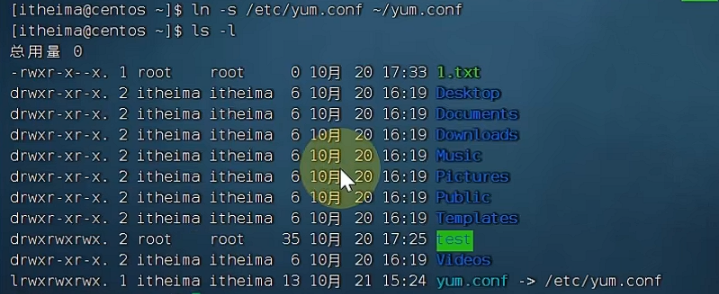
可以将文件、文件夹链接到其它位置 链接只是一个指向,并不是物理移动,类似Windows系统的快捷方式
4.2 软连接的使用语法
xxxxxxxxxx11ln -s 参数1 参数2-s选项,创建软连接
参数1:被链接的文件或文件夹
参数2:要链接去的目的地
5 日期和时区
5.1 date命令的作用和用法
date命令可以查看日期时间,并可以格式化显示形式以及做日期计算
语法:
xxxxxxxxxx11date[-d][+格式化字符串]%Y 年
%y 年份后两位数字(00.99).
%m 月份
%d 日
%H 小时
%M 分钟
%S秒
%s自1970-01-01 00:00:00 UTC 到现在的秒数
5.2 如何修改Linux时区
xxxxxxxxxx21rm -f /etc/localtime2ln -s /usr/share/zoneinfo/Asia/Shanghai /etc/localtime5.3 ntp的作用
可以自动联网同步时间,也可以通过ntpdate -untp.aliyun.com手动校准时间
6 IP地址和主机名
6.1 什么是IP地址,有什么作用?
IP地址是联网计算机的网络地址,用于在网络中进行定位
格式是:a.b.c.d,其中abcd是0~255的数字
特殊IP有:127.0.0.1,本地回环IP,表示本机。
0.0.0.0:也可表示本机,也可以在一些白名单中表示任意IP
6.2 什么是主机名?
主机名就是主机的名称,用于标识一个计算机
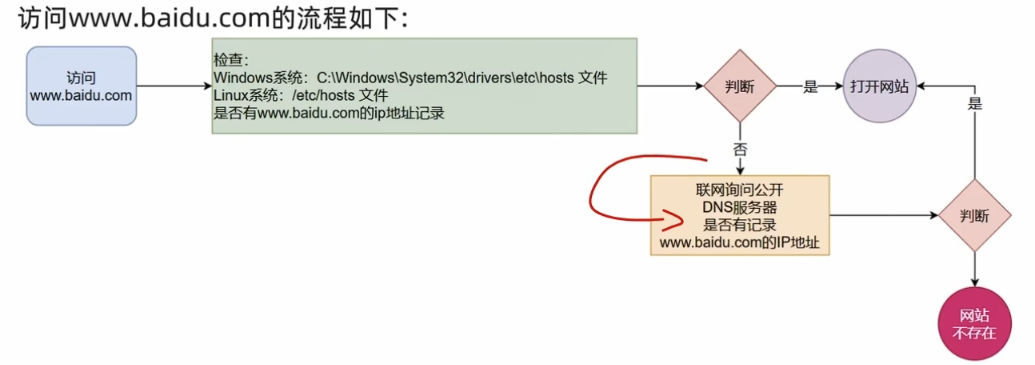
6.3 什么是域名解析(主机名映射)
可以通过主机名找到对应计算机的IP地址,这就是主机名映射(域名解析)
先通过系统本地记录查找(host),如果找不到就联网去公开DNS服务器去查找
7 配置Linux固定IP地址
7.1 为什么需要固定IP?
当前我们虚拟机的Linux操作系统,其IP地址是通过DHCP服务获取的。
DHCP:动态获取IP地址,即每次重启设备后都会获取一次,可能导致IP地址频繁变更
原因1:办公电脑IP地址变化无所谓,但是我们要远程连接到Linux系统,如果IP地址经常变化我们就要频繁修改适配很麻烦
原因2:在刚刚我们配置了虚拟机P地址和主机名的映射,如果IP频繁更改,我们也需要频繁更新映射关系
综上所述,我们需要IP地址固定下来,不要变化了。
7.2 在VMware Workstation中配置固定IP
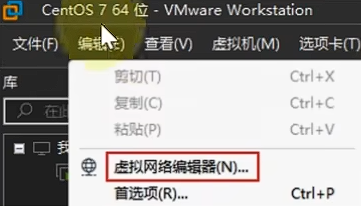
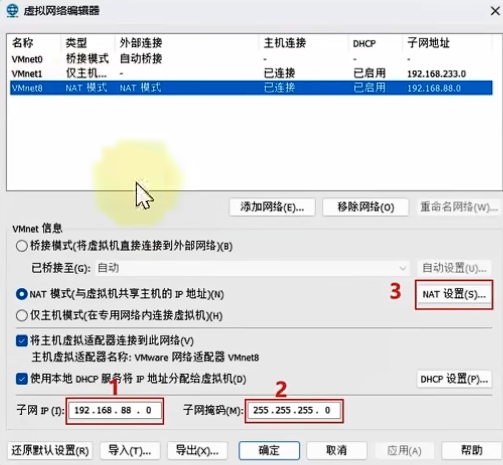
配置固定IP需要2个大步骤:
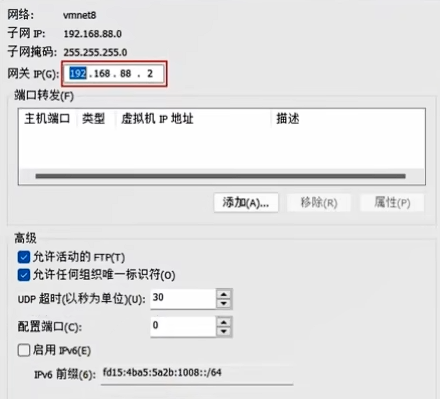
在VMware Workstation(或Fusion)中配置IP地址网关和网段(IP地址的范围)
在Linux系统中手动修改配置文件,固定IP
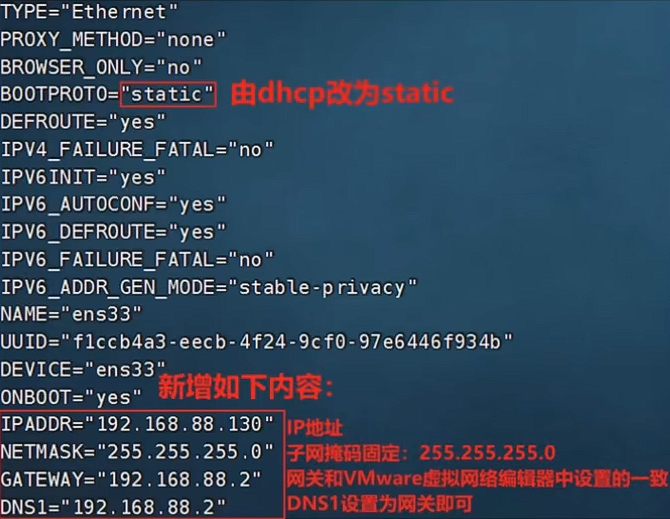
使用vim编辑/etc/sysconfig/network-scripts/ifcfg-ens33文件,填入如下内容
xxxxxxxxxx191TYPE="Ethernet"2PROXY_METHOD="none"3BROWSER_ONLY="no"4BOOTPROTO="static"5DEFROUTE="yes"6IPV4_FAILURE_FATAL="no"7IPV6INIT="yes"8IPV6_AUTOCONF="yes"9IPV6_DEFROUTE="yes"10IPV6_FAILURE_FATAL="no"11IPV6_ADDR_GEN_MODE="stable-privacy"12NAME="ens33"13UUID="fe2bd086-14bc-4f40-83ab-c50ef3586f13"14DEVICE="ens33"15ONBOOT="yes"16IPADDR="192.168.88.130"17NETMASK="255.255.255.0"18GATEWAY="192.168.88.2"19DNS1="192.168.88.2"
执行:
xxxxxxxxxx11systemctl restart network
8 网络请求和下载
8.1 ping命令
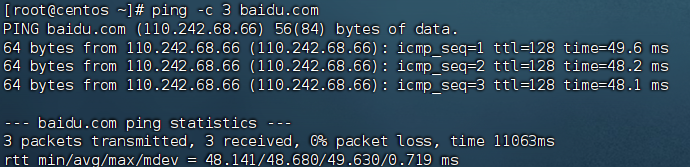
通过ping命令,检查指定的网络服务器是否是可联通状态
语法:
xxxxxxxxxx11ping[-c num]ip或主机名选项:-c,检查的次数,不使用-c选项,将无限次数持续检查
参数:ip或主机名,被检查的服务器的ip地址或主机名地址
示例:
检查baidu.com是否联通

检查baidu.com是否联通,并检查3次
8.2 wget命令
wget是非交互式的文件下载器,可以在命令行内下载网络文件
语法:
xxxxxxxxxx11wget [-b] url选项:-b,可选,后台下载,会将日志写入到当前工作目录的wget-log文件
参数:url, 下载链接
示例:
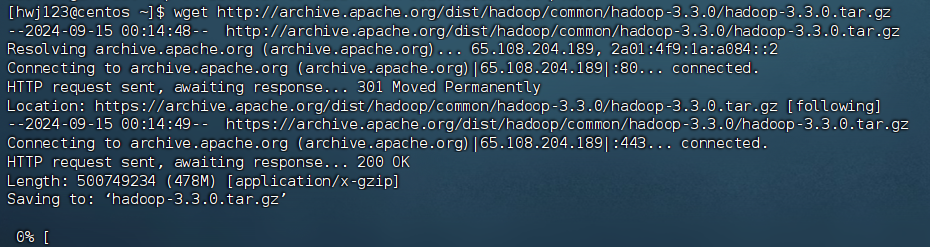
在后台下裁: wget -b http://archive.apache.org/dist/hadoop/common/hadoop-3.3.0/hadoop-3.3.0.tar.gz
通过tail命令可以监控后台下载进度:tail -f wget-log
注意:无论下载是否完成,都会生成要下载的文件,如果下载未完成,请及时清理未完成的不可用文件。
8.3 curl命令
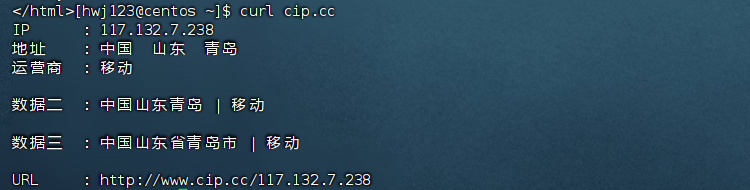
curl可以发送http网络请求,可用于:下载文件、获取信息等
语法:
xxxxxxxxxx11cur1 [-0] ur1选项:-0,用于下载文件,当url是下载链接时,可以使用此选项保存文件
参数:url,要发起请求的网络地址
示例:
向cip.cc发起网络请求:curl cip.cc
向python.itheima.com发起网络请求:curl python.itheima.com
直接展示html
通过curl下载hadoop-3.3.0安装包: curl -0 http://archive.apache.org/dist/hadoop/common/hadoop.3.3.0/hadoop-3.3.0.tar.gz

9 端口
9.1 什么是端口?
端口,是设备与外界通讯交流的出入口。端口可以分为:物理端口和虚拟端口两类
物理端口:又可称之为接口,是可见的端口,如USB接口,RJ45网口,HDMI端口等
虚拟端口:是指计算机内部的端口,是不可见的,是用来操作系统和外部进行交互使用的
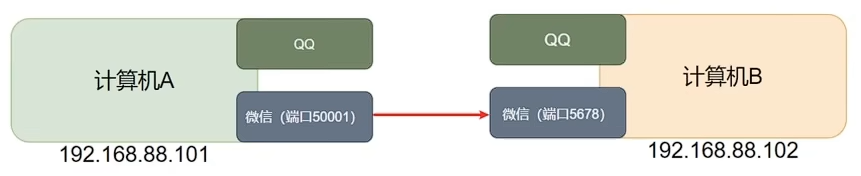
计算机程序之间的通讯,通过IP只能锁定计算机,但是无法锁定具体的程序。通过端口可以锁定计算机上具体的程序,确保程序之间进行沟通
IP地址相当于小区地址,在小区内可以有许多住户(程序)而门牌号(端口)就是各个住户(程序)的联系地址
9.2 端口的划分
Linux系统是一个超大号小区,可以支持65535个端口,这6万多个端口分为3类进行使用:
公认端口:1~1023,通常用于一些系统内置或知名程序的预留使用,如SSH服务的22端口,HTTPS服务的443端口非特殊需要,不要占用这个范围的端口
注册端口:1024~49151,通常可以随意使用,用于松散的绑定一些程序\服务
动态端口:49152~65535,通常不会固定绑定程序,而是当程序对外进行网络链接时,用于临时使用。

9.3 查看端口占用
nmap IP地址,查看指定IP的对外暴露端口netstat -anp | grep xxx,查看本机指定端口号的占用情况
10 进程
10.1 什么是进程?
进程是指程序在操作系统内运行后被注册为系统内的一个进程,并拥有独立的进程ID(进程号)
10.2 管理进程的命令
ps命令
功能:查看进程信息
语法:ps -ef,查看全部进程信息,可以搭配grep做过滤:ps -ef | grep xxx
kill命令
语法::ki11 [-9] 进程ID
选项:-9,表示强制关闭进程。不使用此选项会向进程发送信号要求其关闭,但是否关闭看进程自身的处理机制。
11 主机状态监控
11. 1 top命令
功能:查看主机运行状态
语法:top,查看基础信息
可用选项
| 选项 | 功能 |
|---|---|
| -p | 只显示某个进程的信息 |
| -d | 设置刷新时间,默认是5s |
| -c | 显示产生进程的完整命令,默认是进程名 |
| -n | 指定刷新次数,比如 top -n 3,刷新输出3次后退出 |
| -b | 以非交互非全屏模式运行,以批次的方式执行top,一般配合-n指定输出几次统计信息,将输出重定向到指定文件,比如 top -b -n 3 > /tmp/top.tmp |
| -i | 不显示任何闲置(idle)或无用(zombie)的进程 |
| -u | 查找特定用户启动的进程 |
top交互式选项
| 按键 | 功能 |
|---|---|
| h键 | 按下h键,会显示帮助画面 |
| c键 | 按下c键,会显示产生进程的完整命令,等同于-c参数,再次按下c键,变为默认显示 |
| f键 | 按下f键,可以选择需要展示的项目 |
| M键 | 按下M键,根据驻留内存大小(RES)排序 |
| P键 | 按下P键,根据CPU使用百分比大小进行排序 |
| T键 | 按下T键,根据时间/累计时间进行排序 |
| E键 | 按下E键,切换顶部内存显示单位 |
| e键 | 按下e键,切换进程内存显示单位 |
| l键 | 按下l键,切换显示平均负载和启动时间信息 |
| i键 | 按下i键,不显示闲置或无用的进程,等同于-i参数,再次按下,变为默认显示i键 |
| t键 | 按下t键,切换显示CPU状态信息 |
| m键 | 按下m键,切换显示内存信息 |
示例:
top:命令名称,14:39:58:当前系统时间,up6min:启动了6分钟,2users:2个用户登录,load:1、5、15分钟负载

Tasks:175个进程,1running:1个进程子在运行,174sleeping: 174个进程睡眠,0个停止进程,0个僵尸进程

%Cpu(5):CPU使用率,S:用户CPU使用率,sv:系统CPU使用率,ni:高优先级进程占用CPU时间百分比,id:空闲CPU率,wa: 0等待CPU占用率,hi: CPU硬件中断率,si:CPU软件中断率,st:强制等待占用CPU率

Kib Mem:物理内存,total: 总量,free:盛闲,used:使用,buff/cache:buff和cache占用
Kibswap:虚拟内存(交换空间),total:总量,free:空闲,used: 使用,buff/cache:buff和cache占用


PID:进程id
USER:进程所属用户
PR:进程优先级,越小越高
N1:负值表示高优先级,正表示低优先级
VIRT:进程使用虚拟内存,单位KB
RES:进程使用物理内存,单位KB
SHR:进程使用共享内存,单位KB
S:进程状态(S休眠,R运行,Z僵死状态,N负数优先级,空闲状态)
%CPU:进程占用CPU率
%MEM:进程占用内存率
TIME+:进程使用CPU时间总计,单位10毫秒
COMMAND:进程的命令或名称或程序件路径
11.2 df命令
查看磁盘使用率
11.3 iostat命令
查看磁盘速率等信息
11.4 sar命令
sar -n DEV
查看网络情况
12 环境变量
12.1 什么是环境变量?
环境变量是操作系统(Windows、Linux、Mac)在运行的时候,记录的一些关键性信息,用以辅助系统运行。环境变量是一种KeyValue型结构。
12.2 env命令
在Linux系统中执行:env命令即可查看当前系统中记录的环境变量
12.3 $符号
在Linux系统中,$符号被用于取”变量”的值。环境变量记录的信息,除了给操作系统自己使用外,如果我们想要取用,也可以使用。取得环境变量的值就可以通过语法:$环境变量名来取得
比如:echo $PATH
就可以取得PATH这个环境变量的值,并通过echo语句输出出来

又或者:echo ${PATH}ABC
当和其它内容混合在一起的时候,可以通过来标注取的变量是谁

12.4 自行设置环境变量
Linux环境变量可以用户自行设置,其中分为:
临时设置,语法:
export 变量名=变量值永久生效
针对当前用户生效,配置在当前用户的
~/.bashrc文件中针对所有用户生效,配置在系统的
/etc/profile文件中并通过语法:
source 配置文件,进行立刻生效,或重新登录FinalShell生效
13 Linux文件到上传和下载
13.1 如何使用Finalshell对Linux系统进行上传下载操作?
直接拖拽(切换root用户)
13.2 rz、sz命令
通过 yum -yum install lrzsz可以安装此命令
rz 进行文件上传
sz 文件进行文件下载
14 压缩和解压
市面上有非常多的压缩格式
zip格式:Linux、Windows、MacOs,常用7zip:Windows系统常用
rar:Windows系统常用
tar: Linux、MacOs常用
gzip:Linux、MacOs常用
14.1 tar命令
.tar,称之为tarbal,归档文件,即简单的将文件组装到一个.tar的文件内,并没有太多文件体积的减少,仅仅是简单的封装
.9z,也常见为.tar.gz,gzip格式压缩文件,即使用gzip压缩算法将文件压缩到一个文件内,可以极大的减少压缩后的体积
语法:tar [-c -v -x -f -z -C]参数1 参数2...参数N
-c,创建压缩文件,用于压缩模式
-v,显示压缩、解压过程,用于查看进度
-x,解压模式
-f,要创建的文件,或要解压的文件,-f选项必须在所有选项中位置处于最后一个
-z,gzip模式,不使用-z就是普通的tarball格式
-C,选择解压的目的地,用于解压模式
tar的常用组合为:
tar -cvf test.tar 1.txt 2.txt 3.txt
将1.txt 2.txt 3.txt压缩到test.tar文件内
tar -zcvf test.tar.gz 1.txt 2.txt 3.txt
将1.txt 2.txt 3.txt压缩到test.tar.gz文件内,使用gzip模式
Caution
-z选项如果使用的话,一般处于选项位第一个
-f选项必须在选项位最后一个
常用的tar解压组合有
tar -xvf test.tar
解压test.tar,将文件解压至当前目录
tar -xvf test.tar -C /home/itheima
解压test.tar,将文件解压至指定目录(/home/itheima)
tar -zxvf test.tar.gz -C /home/itheima
以Gzip模式解压test.tar.gz,将文件解压至指定目录(/home/itheima)
Caution
注意:
-f选项,必须在选项组合体的最后一位
-z选项,建议在开头位置
-C选项单独使用,和解压所需的其它参数分开
14.2 zip 命令压缩文件
可以使用zip命令,压缩文件为zip压缩包
语法:zip[-r]参数1 参数2 ..· 参数N
-r,被压缩的包含文件夹的时候,需要使用-r选项,和rm、cp等命令的-r效果一致
示例:
zip test.zip a.txt b.txt c.txt
将a.txt b.txt c.txt压缩到test.zip文件内
zip -r test.zip test itheima a.txt
将test、itheima两个文件夹和a.txt文件,压缩到test.zip文件内
14.3 unzip 命令解压文件
使用unzip命令,可以方便的解压zip压缩包
语法: unzip [-d] 参数
-d,指定要解压去的位置,同tar的 -C 选项
参数,被解压的zip压缩包文件
示例:
unzip test.zip,将test.zip解压到当前目录
unzip test.zip -d /home/itheima,将test.zip解压到指定文件夹内(/home/itheima)
完结撒花!